


Як швидко зорієнтуватися на сторінці онлайн-платформи

Коли користувач відкриває нову онлайн-платформу, головне завдання — не поспішати з діями, а зрозуміти її структуру. На сайт allwin україна варто дивитися передусім як на інформаційний ресурс: спочатку оцініть меню, доступність потрібних розділів і зрозумілість пояснень. Такий підхід допомагає швидше знайти важливі умови, помітити незрозумілі моменти та не ухвалювати рішення лише через яскраві банери або окремі рекламні повідомлення.
З чого почати огляд сторінки
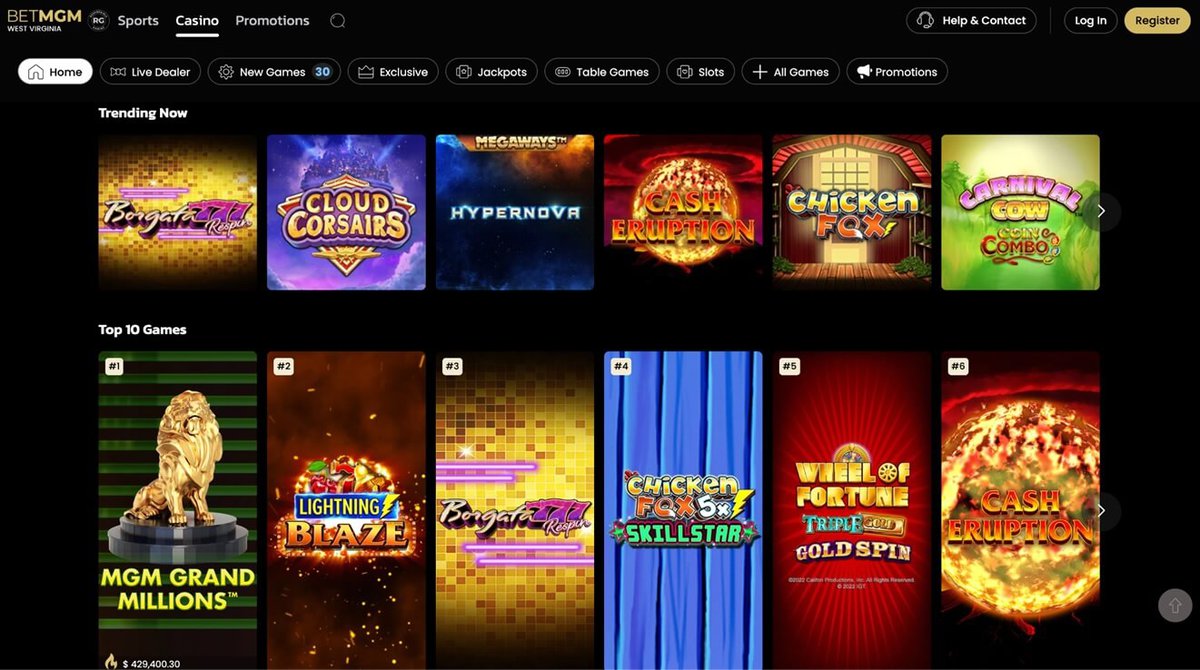
Перший крок — дати сторінці повністю завантажитися й оглянути верхню частину екрана. Саме там зазвичай розташовані логотип, основне меню, кнопка відкриття додаткових розділів і посилання на службову інформацію. Не потрібно одразу переходити до першого помітного елемента. Спочатку перевірте, чи зрозуміло названі розділи та чи відповідають вони вашим запитам.
Далі корисно прокрутити сторінку послідовно, не перескакуючи між блоками. Звертайте увагу на заголовки, короткі описи, примітки та посилання на правила. Якщо певний блок містить лише загальну рекламу, його можна залишити на потім. Практична цінність сторінки визначається не кількістю банерів, а тим, наскільки легко знайти конкретну відповідь: що доступно користувачу, які діють обмеження та де опубліковані умови.
Окремо перевірте нижню частину сторінки. У підвалі часто розміщують посилання на політику конфіденційності, умови користування, контакти або довідкові матеріали. Якщо ці документи відкриваються без помилок і написані зрозумілою мовою, це полегшує подальшу навігацію. Якщо сторінка перенаправляє на невідомі адреси або просить виконати незрозумілу дію, краще зупинитися й спершу з’ясувати призначення такого переходу.
Як знайти потрібний розділ без зайвих переходів
Пошук потрібної інформації починається з формулювання мети. Наприклад, вам може знадобитися не загальний опис платформи, а правила, умови доступу, спосіб звернення до підтримки чи пояснення окремої функції. Чим точніше сформульовано питання, тим легше зіставити його з назвою меню. Розділ із нейтральною назвою на кшталт «Допомога» або «Правила» зазвичай корисніший для перевірки умов, ніж рекламний блок із коротким закликом.
Якщо на сторінці є внутрішній пошук, використовуйте короткі та конкретні запити. Одне-два ключові слова дають більше шансів отримати доречний результат, ніж довге речення. Після відкриття матеріалу перевірте, чи справді він відповідає запитанню, а не лише містить схожий термін. Важливі деталі можуть бути подані в примітках, розкривних списках або наприкінці документа, тому не варто робити висновок за одним абзацом.
Зручно також відкрити потрібні матеріали в окремих вкладках, але не накопичувати їх без потреби. Залишайте лише сторінки, які допомагають порівняти умови або уточнити незрозумілу деталь. Якщо посилання повертає на головну сторінку, веде на порожній екран або відкриває документ іншою мовою без пояснення, зафіксуйте це як обмеження навігації. Така перевірка заощаджує час і допомагає відрізнити повну інформацію від короткого рекламного опису.
Які ознаки свідчать про зручну навігацію
Зручна сторінка не змушує користувача вгадувати, що станеться після натискання. Назви кнопок мають пояснювати дію, а важливі посилання — бути помітними без надмірного візуального шуму. Добре, коли активний розділ легко відрізнити від інших, а після переходу зрозуміло, де саме ви перебуваєте. Послідовна структура особливо важлива на смартфоні, де одночасно видно лише невелику частину матеріалу.
Перевірте, чи однаково працює меню на різних екранах. На комп’ютері воно може бути розгорнутим, а на телефоні — прихованим за окремою кнопкою. Це нормально, якщо така кнопка добре помітна й не перекриває зміст. Текст повинен залишатися читабельним без постійного збільшення, а інтерактивні елементи — мати достатній розмір для натискання пальцем. Повільне завантаження або раптові перенаправлення, навпаки, ускладнюють навіть просте ознайомлення.
Не менш важлива доступність інформації. Користувач має мати змогу прочитати правила, умови та застереження до виконання будь-яких дій, пов’язаних із профілем або коштами. Корисні базові поради щодо безпеки онлайн-акаунтів можна також переглянути на офіційному ресурсі кіберполіції України. Це не підтверджує властивості конкретної платформи, але допомагає оцінити, чи не просить сторінка надмірні або підозрілі дані.
Що перевірити перед переходом до дії
Перед будь-якою дією складіть короткий перелік невирішених питань. Зокрема, перевірте, чи зрозуміло описано призначення функції, чи доступні актуальні умови, чи зазначені можливі обмеження та куди звертатися по допомогу. Не покладайтеся на припущення, що певна опція працює так само, як на іншій платформі. Подібні назви можуть приховувати різний порядок дій або різні вимоги.
Особливо уважно читайте невеликий текст під кнопками та рекламними повідомленнями. Саме там можуть бути вказані часові рамки, територіальні обмеження, вимоги до віку, підтвердження особи або інші умови. Якщо формулювання нечітке, не намагайтеся тлумачити його на власну користь. Безпечніше знайти повний документ або звернутися до служби підтримки через офіційний канал, зазначений на сторінці.
Перед введенням персональних даних переконайтеся, що ви перебуваєте на очікуваній вебадресі та використовуєте захищене з’єднання. Не вводьте пароль у спливаючих вікнах, які з’явилися після переходу з невідомого банера. Також не передавайте коди підтвердження стороннім особам. Якщо сторінка тисне на терміновість, обіцяє гарантований результат або вимагає зайву інформацію, зробіть паузу й перевірте ситуацію через самостійно відкритий офіційний ресурс.
Як діяти, якщо структура сторінки незрозуміла
Незрозуміла навігація не завжди означає технічну помилку, але це сигнал не поспішати. Спершу оновіть сторінку, перевірте підключення та спробуйте відкрити її в іншому сучасному браузері. Якщо проблема зберігається, вимкніть непотрібні розширення або перегляньте сторінку в режимі без збережених даних. Не встановлюйте невідомі програми лише для того, щоб відкрити звичайний інформаційний матеріал.
Коли потрібний розділ не знаходиться, скористайтеся логікою навігації: правила зазвичай пов’язані з довідкою або нижнім меню, контактні відомості — із підтримкою, а пояснення функцій — із відповідним тематичним блоком. Не робіть висновку про відсутність інформації після одного невдалого пошуку. Перевірте меню, підвал сторінки та можливі розкривні блоки, але уникайте випадкових посилань, які не пояснюють свого призначення.
Якщо після перевірки залишаються сумніви, зафіксуйте конкретну проблему: назву розділу, текст повідомлення, час появи помилки та пристрій, на якому вона виникла. Таке звернення буде зрозумілішим для підтримки, ніж загальна фраза про незручну сторінку. До отримання чіткої відповіді не вводьте платіжні чи особисті дані та не погоджуйтеся з умовами, яких не вдалося прочитати.

Поширені запитання про навігацію
Чи можна оцінити сторінку лише за її зовнішнім виглядом?
Ні. Привабливий дизайн не підтверджує повноту правил, безпеку чи зручність подальших дій. Перевірте меню, службові документи, контакти, умови та поведінку сторінки на смартфоні. Важливо оцінювати не лише візуальне оформлення, а й зрозумілість інформації та передбачуваність переходів.
Що робити, якщо потрібна інформація захована в меню?
Перегляньте всі основні пункти, нижню частину сторінки та розкривні блоки. Спробуйте внутрішній пошук із коротким запитом. Якщо назва розділу не відповідає його змісту або сторінка не відкривається, не переходьте до дій навмання: зверніться до підтримки через зазначений офіційний канал.
Чи безпечно відкривати сторінку зі смартфона?
Сам факт використання смартфона не визначає безпеку. Перевірте адресу, захищене з’єднання, відсутність підозрілих перенаправлень і запитів на встановлення програм. Оновлений браузер, блокування невідомих сповіщень і відмова від введення кодів у сторонніх вікнах зменшують типові ризики.
